Les données dans tes messages
« Bienvenue » c'est poli. « Bienvenue Wolf » c'est mieux. Ici, tu apprends à glisser des informations du jeu dans tes textes, et à faire retenir des choses à une automatisation.
C'est quoi, une donnée ?
Une donnée est une information disponible à un endroit de l'automatisation : le pseudo du joueur, son ping, l'arme d'un kill, la carte du serveur… Ce qui est disponible dépend du déclencheur. Avec Un joueur arrive, tu as le joueur et le serveur. Avec Un kill, tu as en plus l'arme, la distance et la victime.
Chaque donnée a un type : nombre, texte ou oui/non. Le type sert à te proposer les bons opérateurs dans une condition.
Le sélecteur de données
Tu n'écris jamais d'accolades à la main dans l'éditeur. Tu cliques et tu choisis.
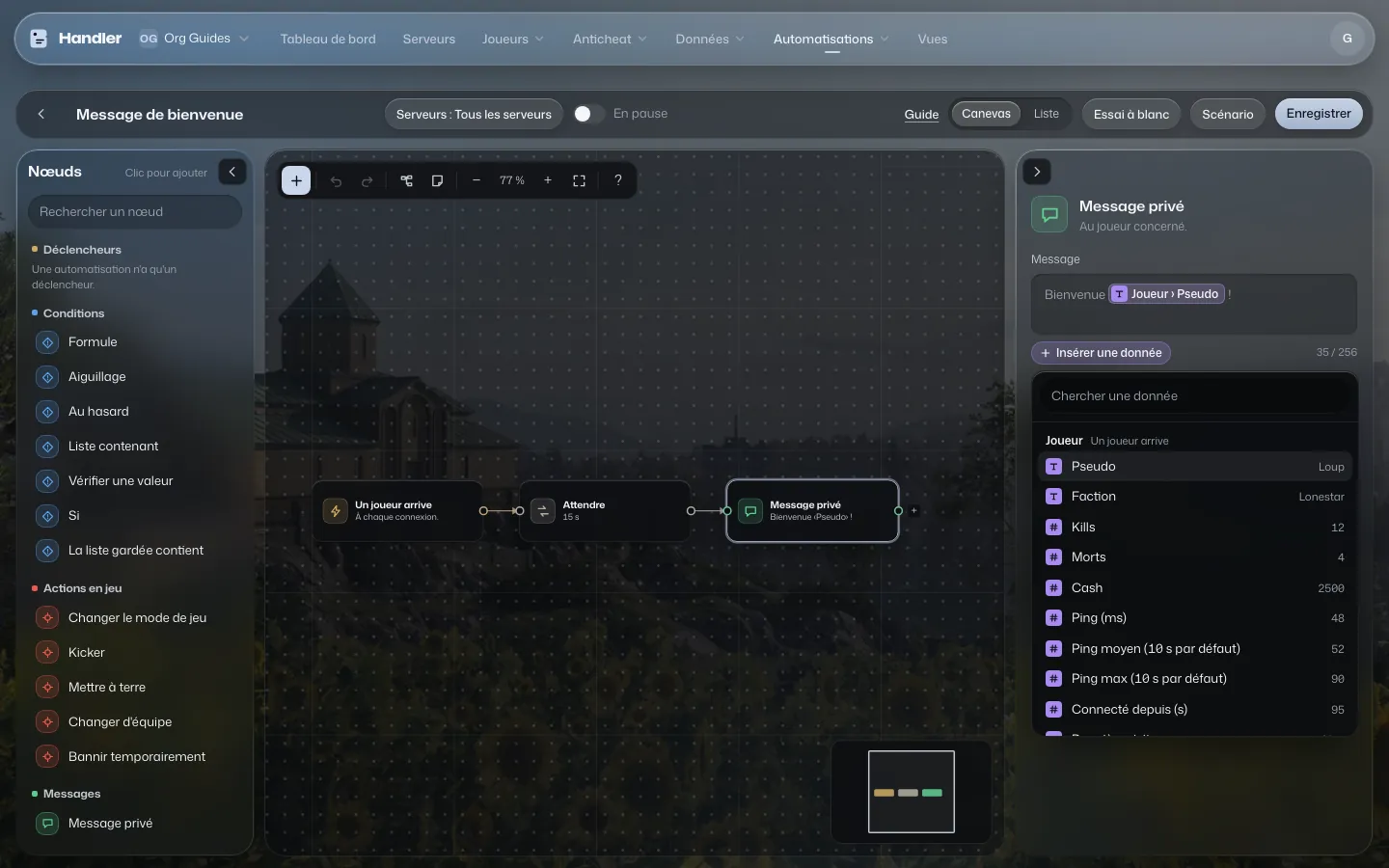
- Clique sur une carte pour ouvrir ses réglages à droite, par exemple Message privé.
- Place le curseur dans le champ Message, à l'endroit où tu veux la donnée.
- Clique Insérer une donnée. La fenêtre Données disponibles s'ouvre.
- Tape un mot dans Chercher une donnée (« pseudo », « arme »…) ou parcours les groupes : Joueur, Serveur, Kill, Victime, Équipe…
- Clique la donnée. Elle apparaît dans ton texte sous forme de pastille, par exemple Joueur › Pseudo.
- Une donnée peut être signalée Pas toujours présent, ou Lu dans l'historique : l'info-bulle te le dit.
- Si tu déplaces ou supprimes l'étape qui fournissait la donnée, la pastille devient rouge (« Indisponible ici ») et l'enregistrement est bloqué jusqu'à correction.
- Une donnée absente rend une condition fausse, sauf si tu choisis l'opérateur est absent.
Des exemples de messages
| Déclencheur | Texte (les pastilles sont entre crochets) |
|---|---|
| Un joueur arrive | Bienvenue [Joueur › Pseudo] sur [Serveur › Nom] ! On est [Serveur › Joueurs connectés] ce soir. |
| Un joueur arrive | Carte du jour : [Serveur › Carte]. Choisis ton équipe et reste avec elle. |
| Un kill | [Joueur › Pseudo] met [Victime › Pseudo] à terre avec [Kill › Arme], à [Kill › Distance (m)] m. |
Dans un pack : les jetons entre accolades
Quand tu installes un pack, les champs de type Message n'ont pas de sélecteur. Tu écris directement des jetons entre accolades, et la liste des jetons permis est affichée sous le champ (« Variables : … »).
| Jeton | Donne |
|---|---|
{player.name} | Le pseudo du joueur |
{player.faction} | Son équipe |
{player.ping} et {player.pingAverage} | Son ping, et son ping moyen |
{player.kills} | Ses kills |
{player.minutesConnected} | Depuis combien de minutes il est connecté |
{player.teamChanges} | Combien de fois il a changé d'équipe dans la partie |
{server.name}, {server.players}, {server.map} | Le nom du serveur, le nombre de joueurs, la carte |
{kill.weapon} et {kill.distance} | L'arme et la distance d'un kill |
{victim.name} | Le pseudo de la victime d'un kill |
{anticheat.score} | Le score de l'anticheat, quand le déclencheur vient de lui |
La mémoire : compteurs, listes, tables
Sans mémoire, une automatisation oublie tout à la fin de chaque exécution. Avec, elle peut compter les infractions d'un joueur, se souvenir de ceux qu'elle a déjà accueillis ou garder une équipe tirée au sort.
Un compteur simple
Deux étapes suffisent. Retenir une valeur garde ou modifie un nombre : choisis Où la retenir (par exemple Joueur, pour la partie), un Nom (« infractions »), l'Action ajouter et la Valeur 1. Vérifier une valeur pose ensuite la question : même Nom, Condition au moins, Valeur 3. La sortie oui part quand le compteur atteint 3.
C'est exactement ce que fait le pack officiel Armes interdites : il ajoute 1 par infraction, puis kicke à partir de la 4e et bannit à partir de la 6e, par défaut.
La mémoire plus complète
Les étapes de la catégorie Données et mémoire vont plus loin. Chacune demande À qui appartient la mémoire : Un joueur, sur ce serveur, Un joueur, partout, Ce serveur, Toute l'organisation, ou Le pack (ou l'automatisation seule). Puis un Nom de la mémoire, et pour les écritures une Durée de conservation : jusqu'à la fin de cette partie, de la partie suivante, un nombre de parties, d'heures ou de jours, ou pour toujours.
- Écrire dans la mémoire et Lire la mémoire : une valeur (définir, ajouter, supprimer). Lire la mémoire a deux sorties, trouvé et absent.
- Ajouter à une liste gardée, La liste gardée contient, Retirer d'une liste gardée, Compter une liste gardée : une liste de joueurs ou de textes. Par exemple, les joueurs déjà prévenus.
- Associer dans une table et Lire dans une table : une valeur par clé, souvent un SteamID (SteamID → équipe, par exemple).
- Vider la mémoire : tout effacer pour son propriétaire.
Une valeur lue en mémoire se réinsère dans un message avec Insérer une donnée, sous le nom de l'étape qui l'a lue.
Voir et corriger ce qui est gardé
- Dans l'éditeur, le panneau Mémoire liste ce que cette automatisation garde, avec le propriétaire, la clé, la valeur et la fin.
- Sur la page Automatisations, le bouton Mémoire ouvre toute la mémoire de l'organisation, avec des filtres (propriétaire, automatisation, clé).
- Sur la page Packs, chaque pack installé a son bouton Mémoire.