Tester sans risque
Tu n'as jamais besoin d'essayer en direct sur tes joueurs. Handler te donne trois outils pour vérifier une automatisation avant de l'activer, et un journal pour comprendre ce qui s'est passé après.
Tout part en pause
Une automatisation créée, copiée depuis un exemple, importée depuis un fichier ou ajoutée depuis un pack n'agit pas toute seule. Elle est En pause jusqu'à ce que tu bascules Active. Tu as donc le temps de la régler et de l'essayer.
L'essai à blanc : le test de 10 secondes
L'essai à blanc rejoue l'automatisation avec un joueur fictif, sans rien envoyer au jeu. Les attentes sont sautées et les limites de fréquence passent : tu vois le chemin suivi tout de suite.
- Dans la barre du haut de l'éditeur, clique Essai à blanc.
- Dans Joueur d'essai, règle le pseudo, le ping, les kills, la faction ou Première visite pour coller au cas que tu veux tester.
- Clique Essayer.
- Regarde le canevas : les cartes traversées affichent leur nombre de passages et leur résultat (Passé, Envoyé, Ignoré, Vrai, Faux…). Les fils empruntés s'animent.
Quand une attente a été sautée, le résumé le dit : « 1 attente(s) sautée(s) ». L'essai à blanc ne mesure donc pas les durées. Pour ça, utilise le simulateur.
Le simulateur de scénario : une partie fictive
Le simulateur joue une petite histoire (des joueurs, des événements dans le temps) contre ton automatisation, dans le vrai moteur, avec une horloge qui avance : les étapes Attendre se déclenchent à leur heure.
- Clique Scénario dans la barre du haut. Le panneau Simulateur de scénario s'ouvre sous le canevas.
- Dans Joueurs, clique Ajouter un joueur, puis règle son pseudo et son équipe. Coche Première visite si besoin.
- Dans Chronologie, choisis un Type d'événement (par exemple Arrivée), puis clique Ajouter un événement. Règle son Instant (au format m:ss, par exemple 0:00).
- Dans Attentes, clique Ajouter une attente, type Action envoyée, action Message privé, Au moins 1. C'est ce que tu veux voir arriver.
- Vérifie Temps après le dernier événement (s) : il doit dépasser ton Attendre (ici 15 s) pour que le message ait le temps de partir. Il est à 60 s par défaut.
- Clique Lancer le scénario.
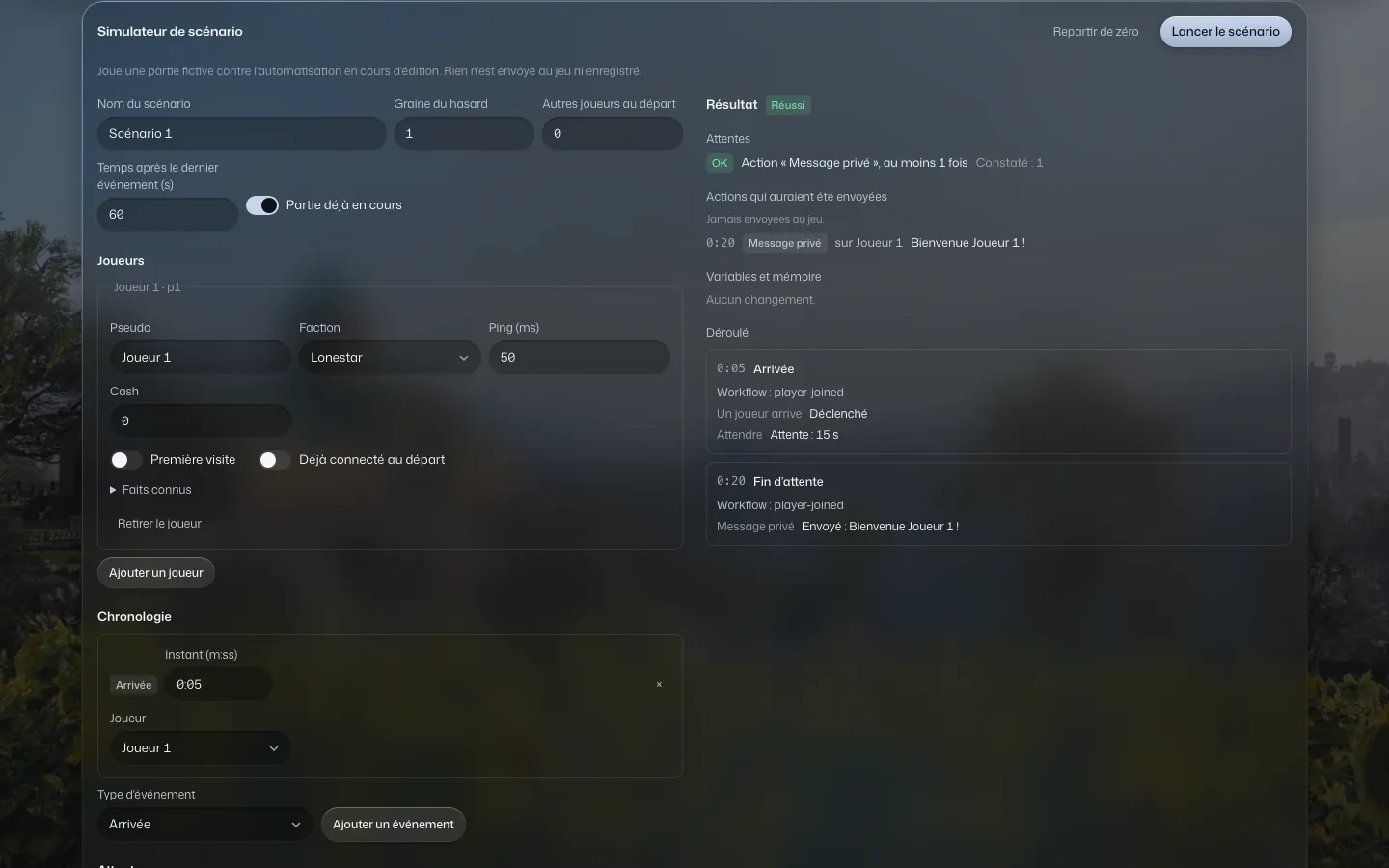
- Réussi ou Échoué : toutes tes attentes sont-elles tenues ?
- Déroulé : ce qui s'est passé instant par instant.
- Actions qui auraient été envoyées : les messages, kicks ou bans simulés. « Jamais envoyées au jeu. »
- Variables et mémoire : ce que l'automatisation aurait retenu.
Le journal d'exécution : ce qui s'est vraiment passé
Une fois l'automatisation active, le Journal en bas de l'éditeur liste chaque exécution, de la plus récente à la plus ancienne. Clique Actualiser pour la dernière, Plus anciennes pour remonter.
| État | Ce que ça veut dire |
|---|---|
| En cours | L'exécution tourne en ce moment. |
| En attente | Elle patiente sur une étape Attendre, ou sur un minuteur. |
| Terminée | Elle est allée au bout du chemin. |
| Échec | Une étape n'a pas pu s'exécuter. L'étiquette Étape en échec le signale. |
| Ignorée | L'exécution s'est arrêtée sans erreur : par exemple, le joueur est parti pendant l'attente, ou l'automatisation a été mise en pause entre-temps. |
Le bouton Voir sur le canevas d'une ligne rejoue l'exécution sur le schéma : tu vois le chemin pris et les valeurs lues, exactement comme dans un essai à blanc.
Lire un échec, étape par étape
- Ouvre la ligne en Échec dans le Journal, puis clique Voir sur le canevas.
- Repère la carte marquée en échec : c'est la première étape qui a coincé. Les cartes d'avant sont passées normalement.
- Lis le résultat sous la carte. Une donnée manquante, un joueur qui vient de quitter le serveur ou un serveur injoignable peuvent par exemple faire échouer une étape.
- Corrige l'automatisation, relance un essai à blanc ou un scénario, puis enregistre.