Les packs
Un pack, c'est un groupe d'automatisations prêtes à l'emploi, avec quelques réglages à remplir dans un formulaire. Tu n'ouvres jamais le canevas si tu n'en as pas envie.
Ce qu'est un pack
Un pack contient une ou plusieurs automatisations, des paramètres (un délai, un texte, une équipe, une liste d'armes…), et parfois des mémoires partagées, des vues et des scénarios d'essai. Tu l'installes en remplissant un formulaire.
- Simple à régler : tu changes un chiffre ou un texte, pas un schéma.
- Planifiable : actif à certaines heures seulement.
- À jour : quand une nouvelle version existe, tu l'appliques en un clic.
- Partageable : par fichier ou via la bibliothèque (voir « Créer ton pack »).
Installer un exemple officiel, pas à pas
- Ouvre Packs dans le menu. En bas de la page, la section Exemples officiels ne montre que les packs (la page Automatisations montre aussi les modèles).
- Choisis une carte, par exemple Accueil des nouveaux (catégorie Accueil). La carte indique le nombre de paramètres, les scénarios d'essai et les permissions nécessaires (« Nécessite : … »).
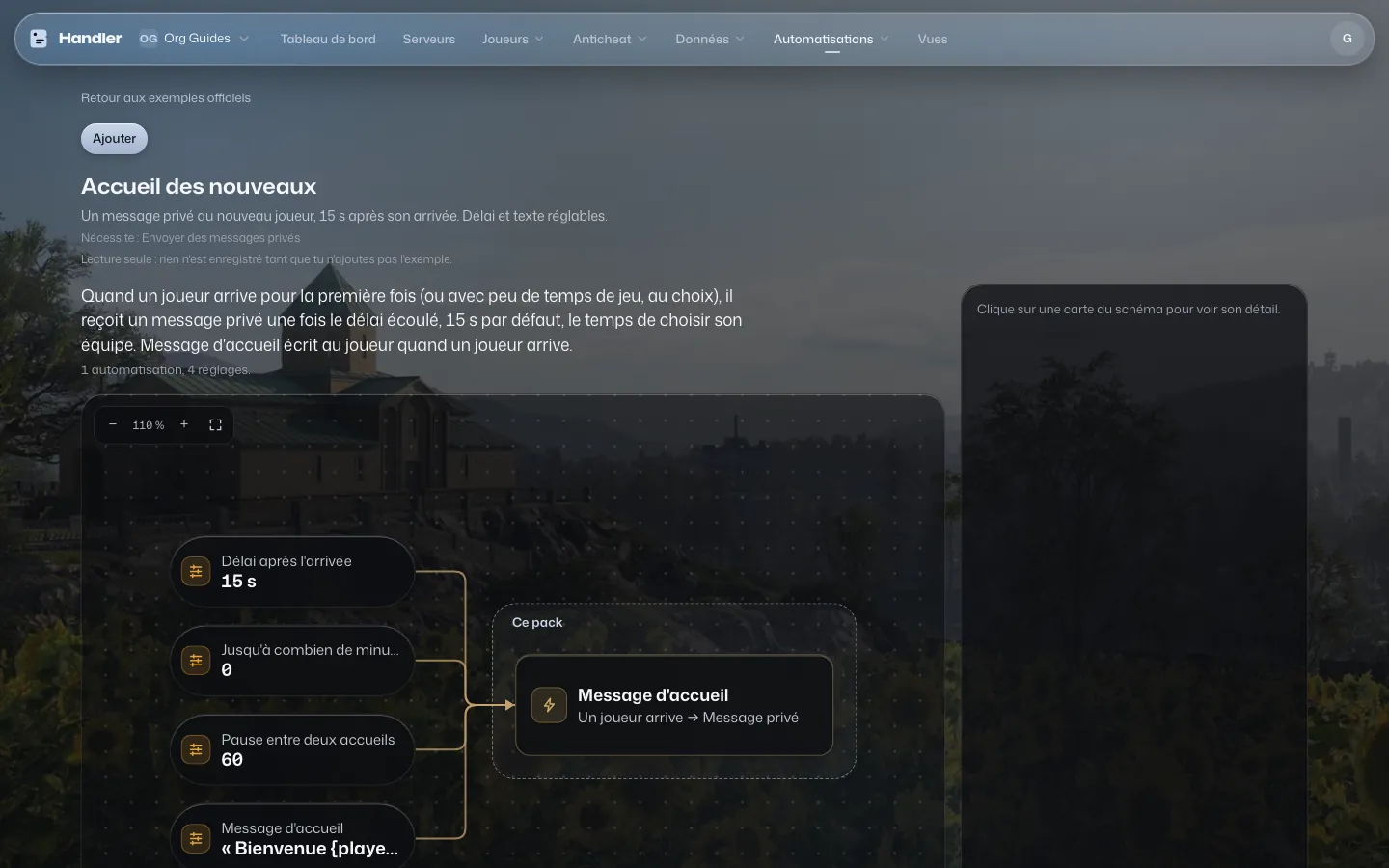
- Clique Aperçu pour le découvrir en lecture seule : le schéma, les Paramètres avec leur valeur par défaut, et les Scénarios d'essai. Rien n'est enregistré.
- Clique Ajouter. Le pack rejoint la liste Mes packs (« … a été ajouté à tes packs. »). Il n'est pas encore installé.
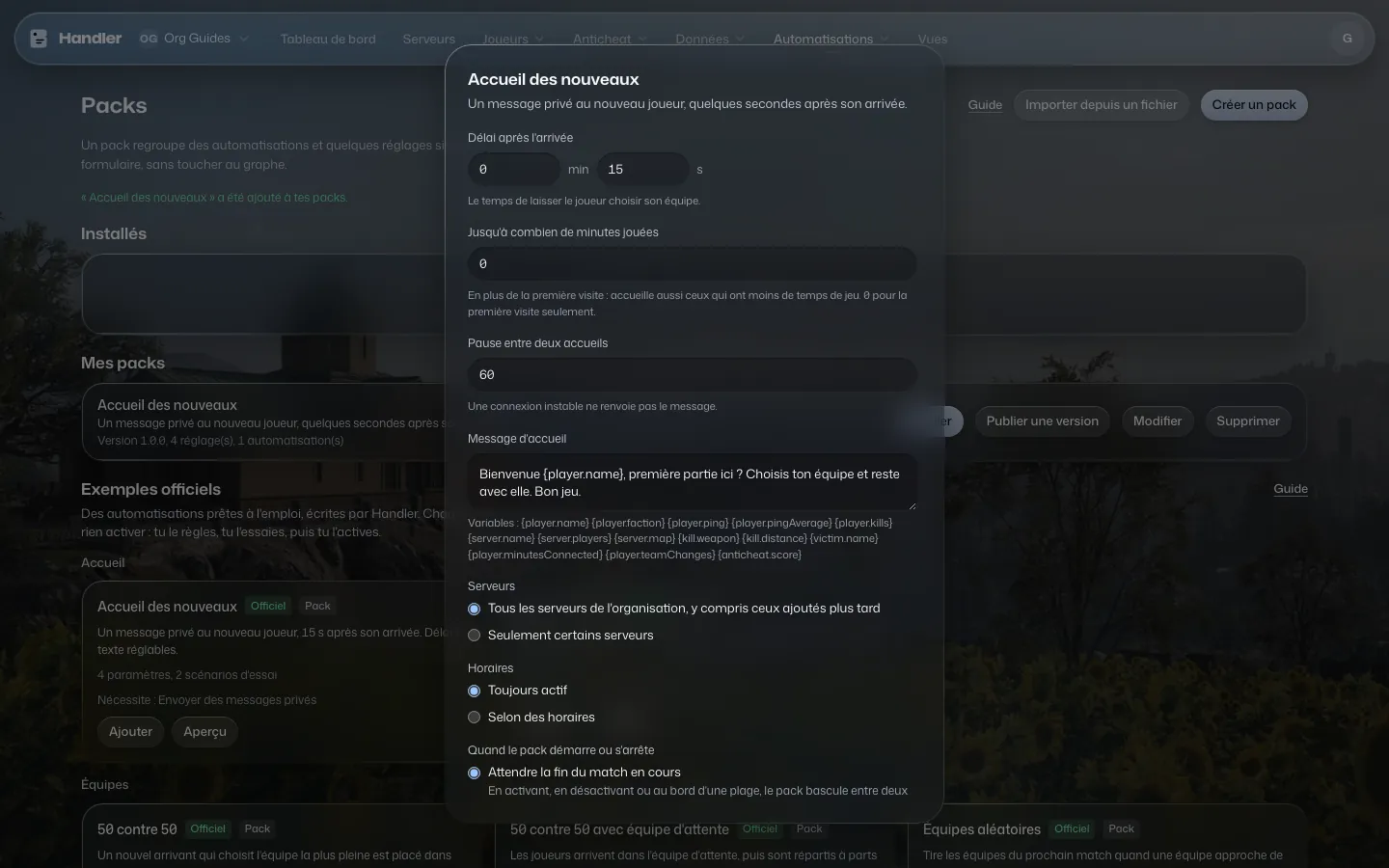
- Dans Mes packs, clique Installer. Une fenêtre s'ouvre avec les paramètres du pack, ici le Délai après l'arrivée, le Message d'accueil, etc.
- Remplis les paramètres, ou garde les valeurs par défaut.
- Dans Serveurs, laisse Tous les serveurs de l'organisation, y compris ceux ajoutés plus tard, ou choisis Seulement certains serveurs et active les serveurs voulus.
- Choisis Toujours actif ou Selon des horaires (voir plus bas).
- Dans Quand le pack démarre ou s'arrête, garde Attendre la fin du match en cours (le pack ne coupe pas une partie en route), ou prends Basculer tout de suite.
- Clique Activer.
Après l'installation
Le pack apparaît dans Installés avec sa version, ses serveurs et son état (Actif ou Inactif). Ses automatisations apparaissent aussi dans Automatisations, avec la pastille Pack. Elles se règlent depuis la page Packs : « Géré par un pack : modifie ses réglages depuis la page Packs. »
- L'interrupteur Actif met le pack en pause ou le relance.
- Réglages rouvre le formulaire : tu changes un paramètre, un serveur ou un horaire, puis Enregistrer.
- Mémoire montre ce que le pack garde.
- Désinstaller supprime les automatisations qu'il gère (une confirmation est demandée).
- Détacher, depuis l'éditeur d'une de ses automatisations, la libère du pack : tu peux la modifier librement, mais le pack ne la mettra plus à jour.
Le planning : actif seulement quand il faut
Dans Horaires, choisis Selon des horaires. Puis :
- Règle le Fuseau horaire.
- Dans une plage, choisis les Jours et les heures De et à.
- Si la fin est avant le début, la plage passe minuit : « Cette plage se termine le lendemain. »
- Ajoute d'autres plages avec Ajouter une plage, si besoin.
En dehors des plages, la ligne du pack affiche En pause jusqu'à…. Dedans, elle affiche Actif jusqu'à…. Par défaut, le pack bascule entre deux matchs : tu verras « Démarre au prochain match » ou « S'arrête après le match en cours ».
Les mises à jour
- Quand ton pack a une version plus récente, la ligne installée propose Passer à la v…. Handler demande confirmation : les automatisations du pack sont remplacées par celles de la nouvelle version.
- Pour un pack pris dans la bibliothèque, Mes packs affiche « Nouvelle version … dans la bibliothèque » et un bouton Mettre à jour. Attention : tes modifications locales du pack sont remplacées.
- Si la modération retire un pack de la bibliothèque, un message l'indique sur la ligne installée, avec le motif. Vérifie ce qu'il fait et désactive-le au besoin.
Réglages par serveur
Un même pack peut se régler autrement sur un serveur : par exemple d'autres armes interdites sur ton serveur hardcore. Tu gardes une seule installation, les mêmes automatisations et la même mémoire.
- Dans les réglages du pack installé, chaque paramètre garde sa valeur commune. Sous un paramètre, Par serveur te fait choisir un serveur du pack, puis sa valeur à lui.
- Seuls les paramètres que tu changes sont personnalisés : tout le reste suit la valeur commune. Le résumé « 2 serveurs personnalisés » s'affiche en haut et sur la ligne du pack.
- Réinitialiser remet un serveur sur la valeur commune.
- Quand une automatisation se déclenche, elle prend les valeurs du serveur où l'événement a lieu. Une tâche planifiée une seule fois pour l'organisation utilise les valeurs communes.
- Pour essayer : dans les scénarios du pack, choisis les Valeurs d'un serveur personnalisé avant de lancer l'essai.
- À une mise à jour, tes réglages par serveur suivent tant que le paramètre existe toujours. Ceux qui ne peuvent pas suivre sont listés avant que tu confirmes.
- Un pack partagé par fichier ne contient jamais tes réglages par serveur : ils sont propres à tes serveurs.