Ta première automatisation pas à pas
On va envoyer un message de bienvenue 15 secondes après l'arrivée d'un nouveau joueur. Deux chemins : copier l'exemple officiel, ou tout construire toi-même. Les deux se finissent pareil.
Ce qu'on va construire
Pourquoi 15 secondes ? Le temps que le joueur choisisse son équipe. Un message arrivé trop tôt se perd dans l'écran de sélection.
Il te faut un serveur déjà relié à ton organisation, et un rôle qui permet de gérer les automatisations. Si une étape te refuse, regarde le guide « Dépannage ».
Chemin 1 : partir de l'exemple officiel
- Dans le menu, ouvre Automatisations.
- Descends jusqu'à la section Exemples officiels, catégorie Accueil.
- Repère la carte Bienvenue aux nouveaux (pastille Officiel). Clique Aperçu pour la regarder en lecture seule : rien n'est enregistré.
- Clique Utiliser. L'éditeur s'ouvre sur une copie : Un joueur arrive, Si, Attendre 15 s, Message privé, Message à tous.
- Clique sur la carte Message privé. À droite, dans Réglages du nœud, change le texte du champ Message.
- En haut, donne un nom à l'automatisation, puis choisis les serveurs avec le bouton Serveurs : Tous les serveurs.
- Clique Enregistrer. Tu vois « Automatisation enregistrée. » et l'interrupteur reste sur En pause.
Ne l'active pas tout de suite : passe d'abord par le guide « Tester sans risque ». Quand tu es prêt, bascule l'interrupteur sur Active, puis clique de nouveau Enregistrer.
Chemin 2 : tout construire de zéro
- Dans Automatisations, clique Partir de zéro. Un canevas vide s'ouvre : « Une automatisation commence par un déclencheur : ce qui la lance. »
- En haut à gauche, écris un nom, par exemple « Bienvenue ».
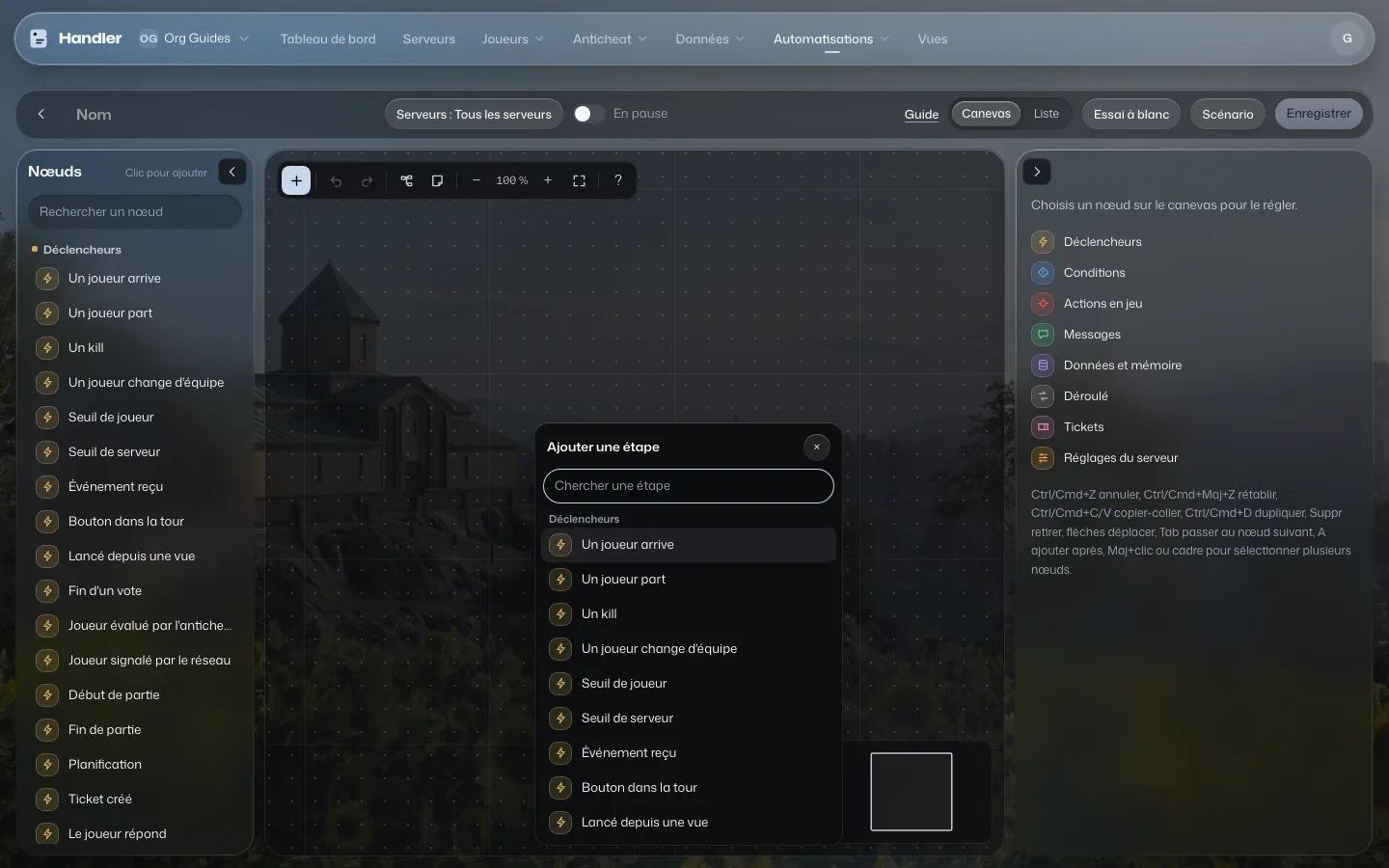
- Clique Choisir un déclencheur, puis Un joueur arrive (« À chaque connexion. »). Une première carte apparaît.
- Sur la carte, la sortie porte un +. Clique dessus : la fenêtre Ajouter une étape propose des Suggestions. Choisis Condition sur le joueur (ou tape « Si » dans Chercher une étape).
- Dans le panneau de droite, section Conditions, clique Choisir une donnée, prends Première visite, puis l'opérateur est vrai. Seuls les nouveaux joueurs passeront.
- La carte Si a deux sorties. Clique le + de la sortie vrai, cherche Attendre, puis règle Durée (secondes) sur 15.
- Clique le + de la carte Attendre, choisis Message privé, puis écris ton texte dans le champ Message.
- Pour y glisser le pseudo du joueur, clique Insérer une donnée sous le champ et choisis Joueur › Pseudo (détails dans le guide « Les données dans tes messages »).
- Si un encadré À corriger avant d'enregistrer apparaît sous le canevas, lis-le : il dit quelle carte pose problème. Une pastille rouge marque aussi la carte concernée.
- Choisis tes serveurs avec Serveurs : Tous les serveurs, puis clique Enregistrer.
Quand tout est prêt : l'activer
- Bascule l'interrupteur Active dans la barre du haut.
- Clique Enregistrer.
- Dans la liste Automatisations, la ligne affiche Active et, après la première arrivée d'un joueur, la date de la dernière exécution.
- Pour la mettre en veille, rebascule l'interrupteur sur En pause et enregistre. Rien n'est supprimé.
Chaque exécution est notée dans le Journal, en bas de l'éditeur. C'est là que tu vérifies qu'un vrai joueur a bien reçu son message.
Pour aller plus loin
- Ajoute une étape Message à tous pour que le serveur accueille le nouveau.
- Ajoute une Limite de fréquence pour qu'une connexion instable ne renvoie pas le message en boucle.
- Quand tu veux la même règle avec des réglages simples à remplir, regarde le guide « Les packs ».